目录
一、产品介绍
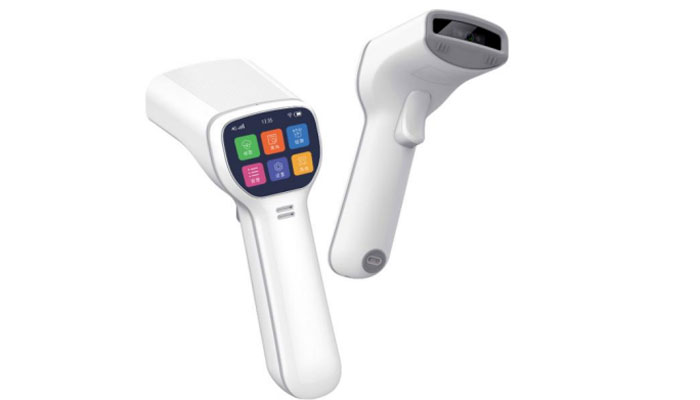
拉卡拉AI扫码王(型号:金士盾-A9)是拉卡拉推出的一款集AI语音收款、OCR图像识别、微收银管理于一体的智能收银终端。支持4G/WiFi双网络、Typ-C快充,适合各类零售门店、餐饮商户、小微商户使用。
AI语音收款
语音唤醒"你好小拉",直接说出收款金额,无需手动输入,真正解放双手。
OCR视觉识别
双击握键扫描图像中的金额数字,AI自动识别,精准高效。
智能购物车
一键扫描商品码,自动累加、计算总价,支持整单优惠、抹零、核券抵扣。
会员管理
会员注册、充值、消费记录查询一站式完成,支持扫码和现金充值。
商品盘点
扫码即可盘点,自动对比库存数量,盘盈盘亏一目了然。
收货入库
选择供应商→扫描商品码→输入数量与金额,自动入库汇总。
快捷手势一览
| 手势/按键 | 功能 |
|---|---|
| 长按握键 5 秒 | 开机 |
| 长按握键 15 秒 | 关机 |
| 双击握键 | 进入 OCR 图像识别收款模式 |
| 单击握键 | 扫码收款 / 进入购物车 |
| 主页面左滑(→) | 进入快捷菜单(购物车、商品查询、会员、盘点) |
| 主页面右滑(←) | 进入购物车 |
二、日常设备操作
2.1 充电指引
充电接口:设备尾端 标准 Type-C 接口
续航表现:待机约 7 天,高频使用 7-8 小时
建议一天一充,息屏充约 3 小时 电量满格
交易繁忙时建议接电使用,下班后再拔电关机
2.2 开机与关机
| 操作 | 方式一 | 方式二 | 方式三 |
|---|---|---|---|
| 开机 | 长按握键 5 秒 | 关机状态插 USB 充电,3 秒自动亮屏 | — |
| 关机 | 长按握键 15 秒 | 设置菜单 → 关机 → 确认 | 语音:"你好小拉,请关机" |
三、进件与设备绑定
3.1 商户进件
支持两种进件方式:三代系统进件和拉生意APP进件。在收银机上完成商户信息的录入与开通。
3.2 门店 ID 查询
拉生意APP查询路径:商户管理 → 门店信息 → 终端信息 → 拉卡拉云收银 → 开店
收银机页面查询:设置 → 系统信息 → 门店名称 → 店铺ID
3.3 设备绑定/解绑门店
在"管理 → 终端绑定"菜单中,可选择"绑定门店"或"解绑门店"操作。绑定成功后设备方可正常收款。
四、购物车结算
4.1 进入购物车的四种方式
主页面直接单击握键扫描 69 开头一维商品码
主页面自右向左滑屏(←)
主页面自左向右滑屏(→)进入快捷菜单,点击「购物车」图标
主页面点击「微收银」图标,选择「购物车」菜单
4.2 商品操作
1添加商品:扫描69开头一维码,可连续扫描多个商品或同一商品多次,购物车自动计算数量与总金额。
2修改商品:点击单个商品进入详情页,支持修改单价、购买数量。
3移除商品:商品详情页点击「商品移除」即可从列表中删除。
4临时商品:购物车列表点击「+」,手动输入金额添加临时商品。
4.3 优惠与结算
购物车结算页面点击「优惠金额」,支持三种优惠方式:
| 优惠方式 | 说明 |
|---|---|
| 整单优惠 | 直接输入立减金额 |
| 抹零优惠 | 抹分 / 抹角 / 抹元三种 |
| 核券抵扣 | 美团券、抖音券核销 |
结算支持:微信/支付宝/银联扫码支付、会员支付、现金支付。支付完成后有语音播报"收款成功"。
五、微收银功能详解
5.1 商品查询
支持扫描商品码或手输商品码查询
展示商品详情:名称、单价、库存数量
支持直接修改售价和库存数量
5.2 会员管理
1新会员注册:输入手机号码即可快捷注册。
2会员查询:扫描会员码或输入手机号查询信息。
3消费/充值记录:有效会员可查询消费记录、充值记录。
4会员充值:支持扫码支付和现金支付两种方式。
5.3 商品盘点
进入「盘点」→ 扫描商品码 → 页面展示库存数量
输入实际盘点数量按「确认」→ 系统自动对比,显示盘平/盘盈/盘亏
点击「继续盘点」进入下一商品,或点击「查看盘点」查看汇总
汇总展示:盘点商品种类、盘平几件、盘盈几件、盘亏几件
点击「退出」结束本轮盘点
5.4 收货入库
1进入「收货」→ 选择采购渠道商
2扫描或输入商品码 → 语音提示"请输入商品数量"
3输入实际采购数量按「确认」→ 输入"进货金额小计"
4系统自动新增采购记录并跳转到下一商品
5右滑(→)查看本轮收货汇总:供应商、种类、数量、货值
六、三种收款模式
6.1 OCR 图像视觉识别收款
打开方式:绑定门店后在首页面双击握键
识别金额:将扫描头对准金额数字,瞄准框对准目标 → 识别成功后语音播报金额
修改金额:点击屏幕「修改金额」→ 输入正确金额 → 确认
扫码收款:单击握键扫码完成收款
6.2 AI 语音识别收款
在主页面对设备用普通话说:"小拉收款"(停顿1秒)"XX元"
例如:"小拉收款" + "88.88元" 或 "88元8角8分"。说出金额后设备播报确认,单击握键扫码即可。
6.3 手输金额收款
首页点击「收款」→ 在屏幕输入金额 → 点击「确认」→ 设备播报 → 单击握键扫码收款。如需修改,点击「修改金额」即可。
七、订单查询与退款
7.1 交易明细查询
语音查询:首页说"你好小拉" → "查看订单明细" → 自动跳转当天明细
菜单查询:首页「订单查询」→「订单明细」→ 显示当天交易记录
条件查询:在明细页点击「查询」→ 输入日期或订单号精确检索
7.2 订单汇总查询
语音查询:"你好小拉" → "查看订单汇总"
菜单查询:「订单记录」→「订单汇总」→ 显示当天统计
条件查询:点击日期可选择指定日期查看汇总
7.3 退款操作
首页点击「退款」→ 输入主管密码:123456
扫描客户手机上的商家订单号一维码或二维码
支持全额退款,成功提示"退款成功"并语音播报
八、管理与设置
8.1 设备管理
| 功能 | 说明 |
|---|---|
| 终端绑定 | 绑定/解绑门店 |
| 设备自检 | 检查版本更新,后台有新版本将自动下载安装并重启 |
| 终端信息 | 展示商户终端和设备版本信息;连续点击3次"应用版本"可初始化设备 |
| 收款模式 | 手动输入金额 / 固定金额(设定后每次扫码收固定金额) |
| 识别管理 | OCR 识别模式:双击(松手识别)/ 双击长按(不松手识别);金额格式:无限制 / 含小数点两位 |
8.2 系统设置
| 设置项 | 说明 |
|---|---|
| 声音设置 | 播报音量(语音或手动调节)、按键音开关 |
| 显示设置 | 屏幕亮度调节;屏幕休眠模式:常亮 / 长效 / 标准 / 省电 |
| 扫码设置 | 扫码结果带回车/不带回车;单击握键可设为发送数据到收银台或进入购物车 |
| 网络设置 | 支持 4G SIM 卡 + WiFi 双网络 |
| 自动关机 | 一小时自动关机 / 永不关机 |
九、AI 语音池指令大全
以下为"你好小拉"唤醒后支持的全部语音指令:
| 唤醒词 | 语音指令 | 功能 |
|---|---|---|
| 小拉收款 | XX元 / XX元X角X分 | 直接语音收款 |
| 你好小拉 | 调高音量 / 增加音量 | 增大播报音量 |
| 你好小拉 | 调低音量 / 降低音量 | 减小播报音量 |
| 你好小拉 | 请静音 | 静音播报 |
| 你好小拉 | 打开按键音 / 关闭按键音 | 按键音开关 |
| 你好小拉 | 调亮屏幕 / 调暗屏幕 | 屏幕亮度调节 |
| 你好小拉 | 请关机 | 跳转关机确认页 |
| 你好小拉 | 收入几笔 / 收入多少 / 赚了多少 / 营收如何… | 查询当日营收概况 |
| 你好小拉 | 查看交易汇总 / 订单汇总 | 跳转订单汇总页 |
| 你好小拉 | 查看交易明细 / 订单明细 | 跳转交易明细页 |
十、常见问题 FAQ
先检查是否电量耗尽——插入 Type-C 充电器,等待 3 秒看是否自动亮屏。若能亮屏则正常;若仍无法开机,可尝试长按握键 5 秒。如仍无效,请联系售后。
请确保在安静环境中使用,用标准普通话说出指令。收款时说清楚金额 + 单位(如"88.88元"),可显著提高识别率。也可在设置中关闭语音回应模式,直接说"小拉收款 88.88元"。
购物车或结算页面无操作停留超过 10 分钟会自动超时。此时需要退出购物车,重新扫描商品并结算。建议添加商品后尽快完成结算。
默认主管密码为 123456。点击首页「退款」输入密码后即可进入扫码退款页面,扫描商家订单号完成全额退款。
包装盒内附赠一个 USB 数据采集器,将其插入 PC 或收银机的标准 USB 接口。在设备「设置 → 扫码设置」中配置扫码结果是否带回车,然后将主页面单击握键功能设为"发送数据到收银台"即可。
支持插入 4G SIM 卡 使用移动网络,也支持 WiFi 连接。在「设置 → 网络设置」中切换。
进入「管理 → 终端信息」,连续点击 3 次"应用版本",设备将进行初始化。此操作通常配合后台强制反激活和 APP 解绑使用。
回应模式:说"小拉收款"后,AI 回复"请讲",再说金额。
不回应模式:说"小拉收款"后停顿,直接说金额。可在「管理 → 收款语音回应」中切换。